
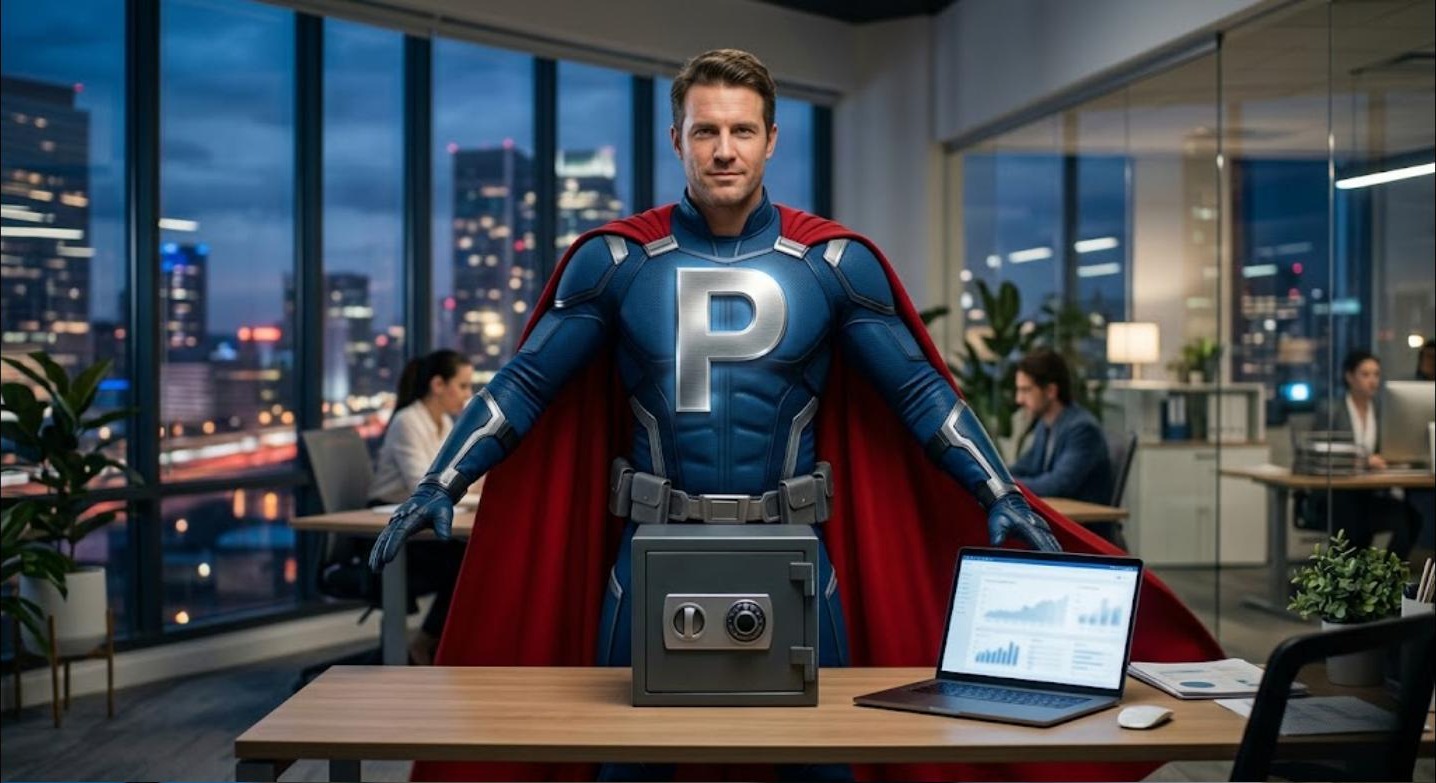
Hay una sola cosa en tu web que separa «vaya susto» de «lo he perdido todo»: la copia de seguridad. Y lo mejor es que es el único seguro del mundo que puede salirte completamente gratis. Hoy te montamos el sistema patillero de 3 capas — y te contamos la regla que casi nadie cumple: una copia que nunca has probado a restaurar NO es una copia.
Lo que pasa cuando no la tienes
Los tres finales tristes más habituales: un hackeo (un plugin desactualizado, un theme pirata — ya te contamos lo que llevan dentro los themes nulled — y de pronto tu web redirige a un casino), una actualización que rompe la web (pantalla blanca después de actualizar un plugin, más común de lo que parece), o el clásico borrado tonto (querías borrar una página y te llevaste media web por delante). Sin copia, cualquiera de los tres significa empezar de cero o pagar a alguien para rescatar lo rescatable. Con copia, son 10 minutos de restauración y a otra cosa.
El sistema de 3 capas (todas gratis o casi)
Capa 1 — La copia del hosting. Un hosting decente hace copias automáticas diarias de tu web sin que tú hagas nada, y te deja restaurarlas desde el panel. Es tu red de seguridad principal: automática, completa (archivos + base de datos) y fuera de tu WordPress (si te hackean el WordPress, la copia no se toca).
Capa 2 — Un plugin de backup gratis. La copia que controlas tú. El estándar es UpdraftPlus (gratuito en el repositorio oficial): programas copias automáticas y las manda fuera de tu servidor. Abajo lo configuramos.
Capa 3 — La copia externa. Una vez al mes, descarga una copia completa a un disco duro externo en TU casa. Si todo lo demás falla a la vez (le pasa a gente), esa copia física es la última trinchera.

💾 El seguro de vida de tu web
Si has tocado algo nulled, un backup limpio y externo es lo que separa un susto de una tragedia: copia mensual en un disco en TU casa, fuera del servidor. Barato y duermes mejor.
Configurar UpdraftPlus gratis en 5 minutos
- Instálalo del repositorio oficial: Plugins → Añadir nuevo → busca «UpdraftPlus» → instalar y activar. (Del repositorio oficial, nunca de webs de descargas — ver themes nulled.)
- Programa las copias: Ajustes → Copias de seguridad UpdraftPlus → pestaña Ajustes. Archivos: semanal. Base de datos: diaria (la base de datos es donde viven tus posts; cambia cada día). Retención: guarda 4 copias de archivos y 7 de base de datos.
- Mándalas fuera del servidor: en «Elige tu almacenamiento remoto» conecta Google Drive o Dropbox (gratis). Esto es lo importante: una copia guardada en el mismo servidor que la web muere con la web.
- Primera copia manual: botón «Hacer copia de seguridad ahora» y comprueba que aparece en tu Drive.
La regla de oro: prueba la restauración
Aquí es donde suspende el 90% de la gente. Una copia que nunca has restaurado es un acto de fe, no un seguro. Al menos una vez, haz el simulacro: en UpdraftPlus, pestaña «Copias de seguridad existentes» → Restaurar (puedes restaurar solo la base de datos para la prueba), o mejor aún, restaura la copia del hosting desde el panel en un momento de poco tráfico. Diez minutos de simulacro hoy te ahorran un infarto mañana. Apúntatelo con la mensual del disco: primer domingo de mes, copia externa + simulacro trimestral.
Qué pedirle a tu hosting (la capa 1 manda)
Cuando compares hostings, mira la letra pequeña de las copias: que sean diarias y automáticas, que se guarden varios días (si descubres el problema el jueves y solo guardan la de ayer, la copia ya está rota también), que la restauración sea en 1 clic desde el panel y — clave — que todo esto esté incluido sin pagar extra. Hay hostings que cobran la restauración o solo hacen copias semanales; huye.
🛡️ Cómo lo tenemos montado en Patillero
Esta web corre en Raiola Networks y la capa 1 nos la dan hecha: copias de seguridad diarias automáticas que se guardan varios días, restaurables por nosotros mismos desde el panel en un clic, incluidas en cualquier plan sin coste extra — más el escaneo de malware a nivel de servidor por si la amenaza entra por otro lado. Encima, UpdraftPlus a Drive y el disco de casa. Tres capas, dormimos como troncos.
Y en vídeo, aquí tienes la configuración paso a paso:
Más del kit de supervivencia web patillero: hosting WordPress barato que no te deja tirado, cuánto cuesta una página web de verdad y Blogger o WordPress.
Algunos enlaces de este artículo son de afiliado: si contratas a través de ellos, Patillero se lleva una comisión sin que a ti te cueste más. Solo recomendamos lo que usamos.